
20.17.28 Пропала панель быстрого запуска | |
Щёлкнем правой кнопкой мыши на панели задач, далее панель инструментов, устанавливаем флажок Быстрый запуск и наша пропавшая панель быстрого запуска Windows XP появляется там, где она должна быть.
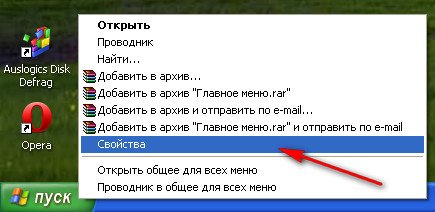
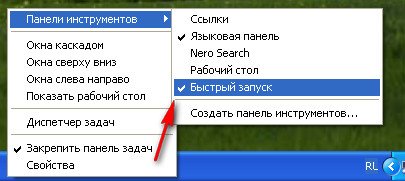 Не знаю как у вас, а у меня ничего не появилось, давайте вспоминать настройки старушки XP, осваивание семёрки и восьмёрки это хорошо, но и старых друзей забывать не надо. Щёлкаем ещё раз правой мышкой на панели задач и выбираем уже свойства,
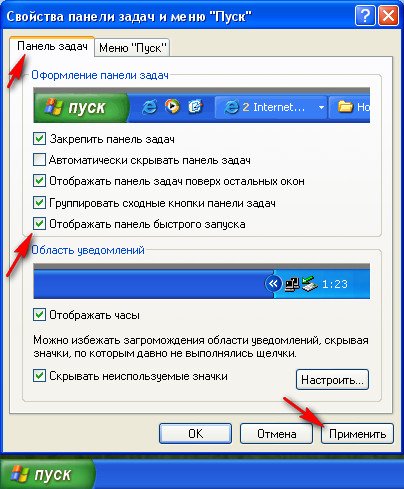
 смотрим во вкладке Панель задач должна стоять галочка Отображать панель быстрого запуска, если её там нет, то ставим.
 Если и в этом случае панель быстрого запуска не появилась, значит значки были удалены вручную, пробуем перезагрузиться и перетащить необходимые нам значки мышкой в левый нижний угол панели задач, три значка программ, должно остаться в панели быстрого запуска.
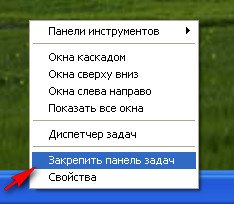 как вы видите сразу появляется разграничитель, наводим на него мышь и он принимает форму двойной стрелки,
 щёлкаем на нём левой мышкой и не отпуская её, передвигаем вправо настолько, насколько нужно, отпускаем мышь и закрепляем панель задач. Вот и всё, теперь мышкой перетаскиваем в панель запуска нужные нам ярлыки,
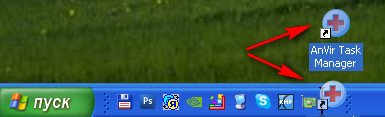 пусть их будет даже десять. В этом случае панель быстрого запуска обязательно появится.
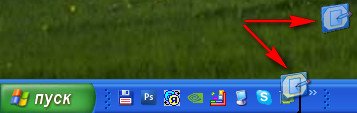 Далее мы можем закрепить панель задач.
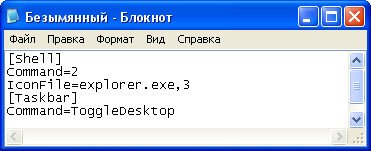
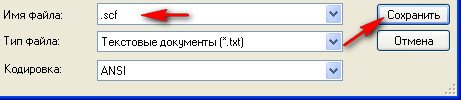
 Если вы не можете вернуть значок Свернуть все окна, открываем блокнот и прописываем текст и сохраняем его с расширением . scf, далее перетаскиваем его мышкой в панель быстрого запуска.
 | |
|
| |
| Всього коментарів: 0 | |