
23.12.55 Как сменить MAC-адрес | |
MAC-адрес — это неповторимый номер, который присваивается всем сетевым устройствам на заводе-изготовителе. Состоит MAC-адрес из двенадцати символов (цифр и букв латинского алфавита). MAC-адрес любого устройства уникален и служит для того, чтобы идентифицировать сетевое устройство в интернете и предоставить безошибочно какие-либо данные только этому сетевому устройству. Многие провайдеры интернета активно используют MAC-адрес вашей сетевой карты для своих целей, называется это - Привязка по MAC-адресу.
В основном привязка по MAC-адресу используется для предоставления определённых сетевых услуг своим клиентам. Простыми словами, все провайдеры используют специальные сервера с соответствующим программным обеспечением, так вот, для этих серверов все клиенты-пользователи существуют, как MAC-адреса. Заплатили вы за интернет и для вашего MAC-адреса открывается доступ в сеть по соответствующей скорости, согласно тарифу, оговорённому в договоре с провайдером. Немногие знают, что MAC-адрес на компьютере или ноутбуке можно поменять на любой другой и это изменение будет в силе до того момента, пока вы не переустановите операционную систему. Как это сделать!
Для примера возьмём мой ноутбук и пойдём к моему соседу, его провайдер использует привязку по MAC-адресу.
Подсоединяем мой ноутбук к локальному сетевому кабелю интернета идущему из коридора и сразу выясняется, что интернета на моём ноутбуке нет. Что делать?
Для начала узнаём MAC-адрес сетевой карты компьютера моего соседа, сделать это можно несколькими способами, кому интересно, сегодня я буду использовать самый простой способ.
Включаем компьютер моего приятеля.
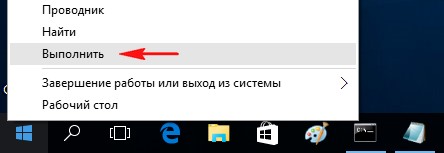
«Пуск — Выполнить»
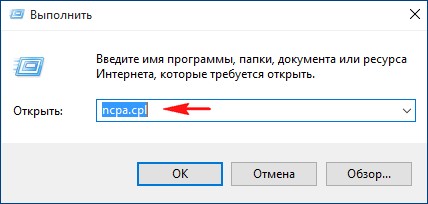
вводим команду ncpa.cpl,
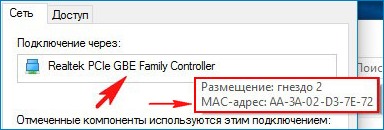
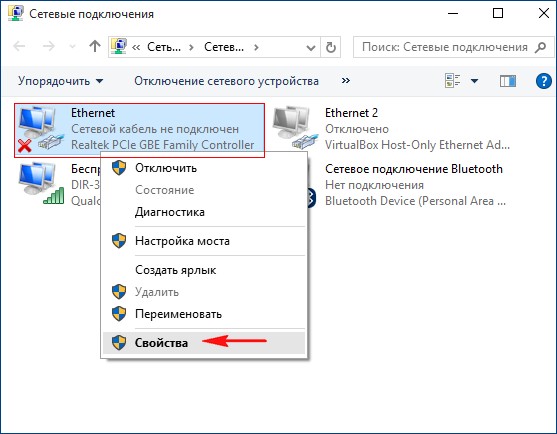
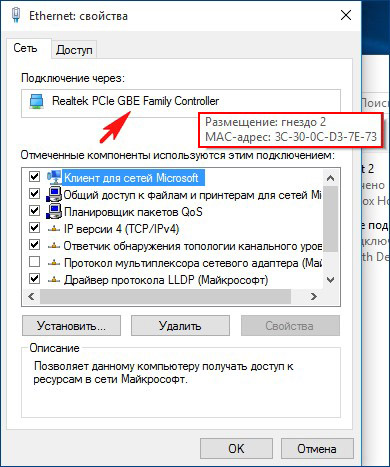
Наводим мышь на название сетевой карты компьютера и видим её MAC-адрес, записываем его на бумажку:
3C-30-0C-D3-7E-73
Производим замену MAC-адреса на моём ноутбуке
Теперь включаем мой ноутбук.
«Пуск — Выполнить»,
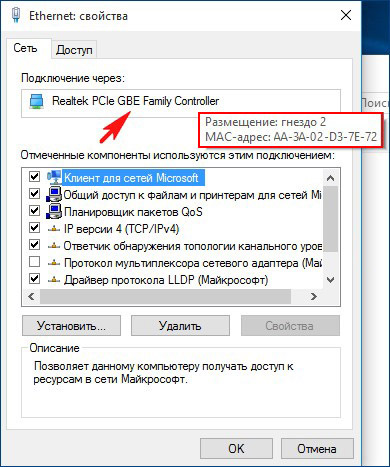
Наводим мышь на название сетевой карты и видим MAC-адрес моего ноутбука, он отличается от MAC-адреса компьютера моего соседа.
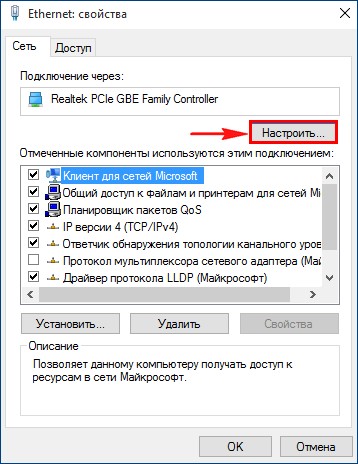
Жмём на кнопку «Настроить».
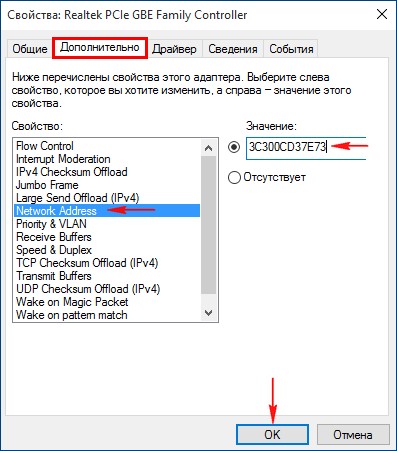
На вкладке «Дополнительно» выбираем в списке «Сетевой адрес» или «Network Address»
В поле «Значение» вводим MAC-адрес компьютера моего соседа (латинские буквы и цифры) без пробелов, тире и точек:
3C-30-0C-D3-7E-73, жмём «ОК».
Вот и всё, теперь мой ноутбук имеет MAC-адрес другого компьютера и спокойно выхожу в интернет из квартиры моего соседа.
| |
|
| |
| Всього коментарів: 0 | |